
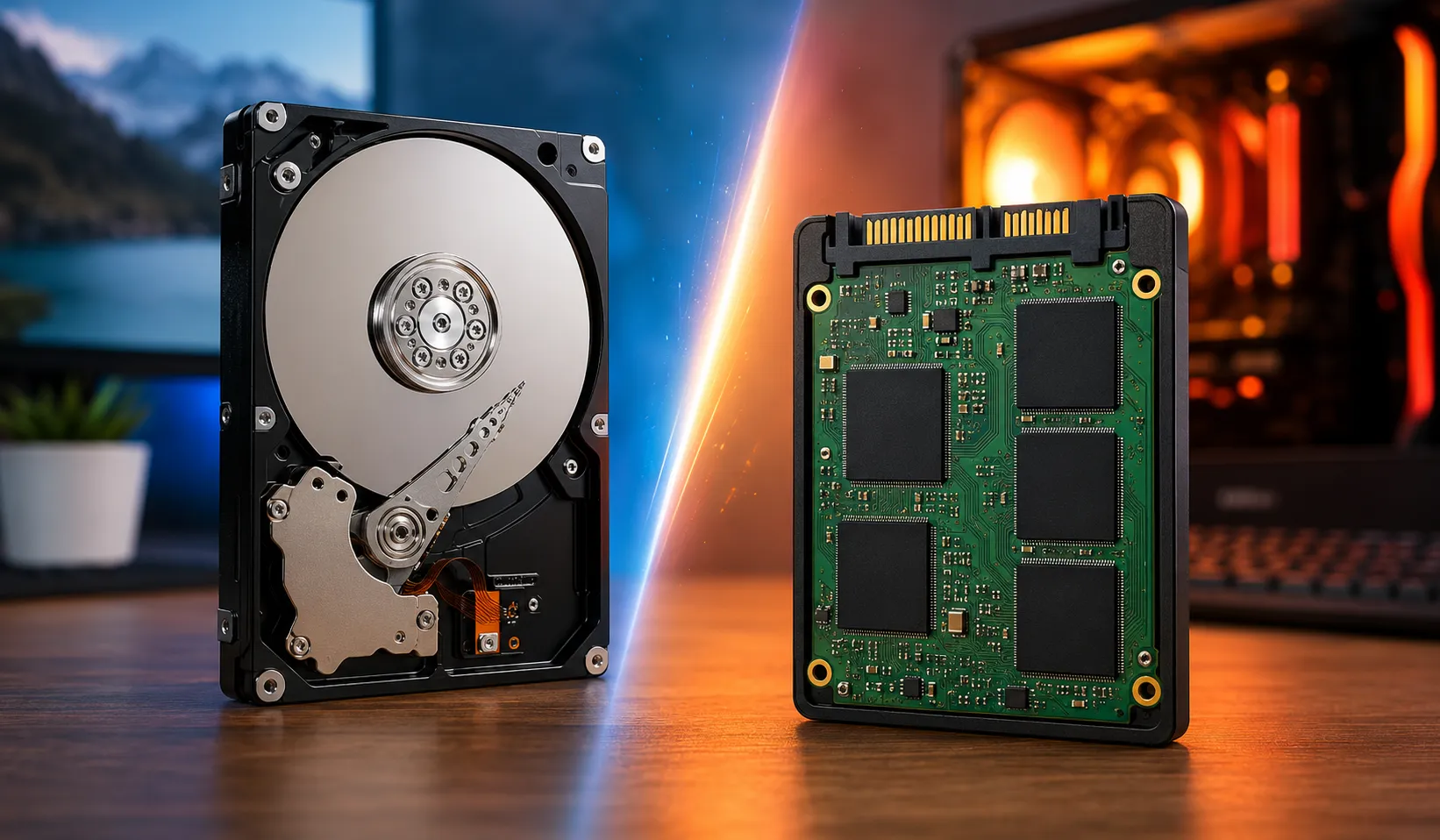
O armazenamento é um dos componentes que mais influenciam o desempenho de um computador. Muitas pessoas percebem que o equipamento está lento e logo pensam em comprar um computador novo. Porém, em muitos casos, a simples troca de um HD por um SSD já pode trazer uma melhoria enorme na velocidade do sistema.
A diferença aparece principalmente na inicialização do Windows, na abertura de programas, na transferência de arquivos e até na sensação geral de fluidez. Um computador que demora vários minutos para ligar pode passar a iniciar em poucos segundos com um bom SSD.
Mas isso não significa que o HD deixou de ser útil. Ele ainda é uma excelente opção para guardar grandes volumes de arquivos, como vídeos, fotos, documentos, backups e jogos que não precisam carregar tão rápido.
Por isso, a grande dúvida é: SSD ou HD, qual vale mais a pena para melhorar o desempenho do computador? A resposta depende do seu tipo de uso, orçamento e necessidade de espaço.
Ficha rápida do artigo
| Informação | Detalhe |
|---|---|
| Tema principal | Diferença entre SSD e HD |
| Palavra-chave escolhida | SSD ou HD |
| Objetivo do artigo | Ajudar o leitor a escolher o melhor armazenamento para melhorar o desempenho do computador |
| Público indicado | Pessoas acima de 16 anos que buscam dicas objetivas |
| Melhor escolha para velocidade | SSD |
| Melhor escolha para muito espaço com menor custo | HD |
| Melhor solução para muitos usuários | SSD para sistema e programas + HD para arquivos |
O que é um HD?
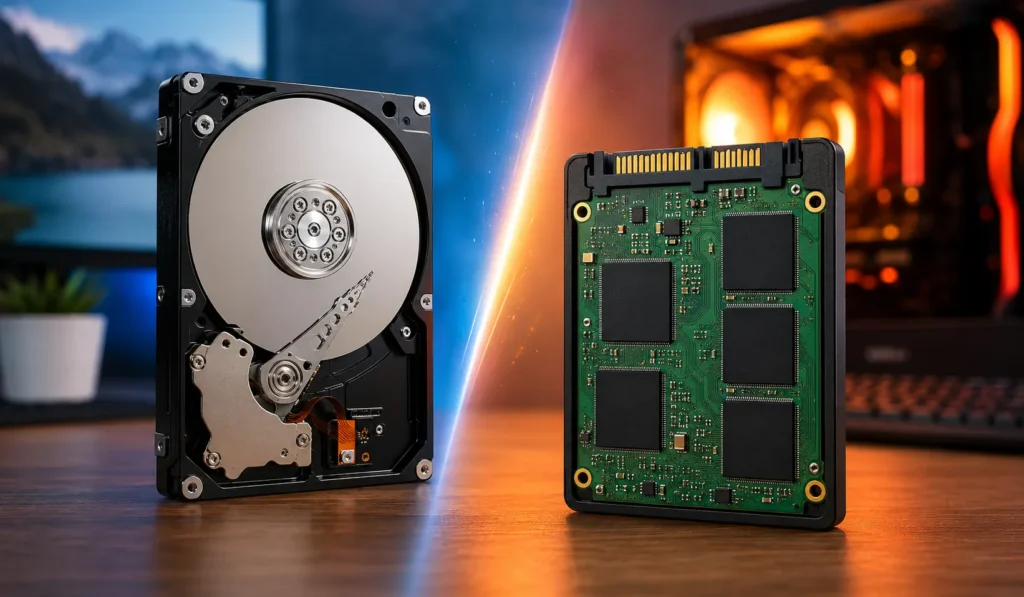
O HD, sigla para Hard Disk Drive, é um dispositivo de armazenamento tradicional usado em computadores, notebooks e servidores há muitos anos. Ele guarda os dados em discos magnéticos internos.
Dentro de um HD existem partes mecânicas que se movimentam para ler e gravar informações. É como se uma pequena agulha acessasse diferentes pontos do disco para encontrar os arquivos armazenados.
Na prática, isso significa que o HD consegue oferecer bastante espaço por um preço mais baixo, mas também tende a ser mais lento que um SSD. Além disso, por ter componentes físicos em movimento, ele é mais sensível a impactos, quedas e vibrações.
Como funciona um HD?
O HD funciona com pratos magnéticos giratórios. Quando você abre um arquivo, instala um programa ou liga o computador, o sistema precisa localizar os dados nesses discos.
Esse processo depende de movimento físico. Por isso, o tempo de resposta costuma ser maior. Em computadores mais antigos, é comum perceber travamentos, demora para abrir pastas, lentidão ao iniciar o sistema e dificuldades ao usar vários programas ao mesmo tempo.
O HD ainda pode ser muito útil, mas ele não é a melhor escolha quando o objetivo principal é ganhar velocidade.
O que é um SSD?
O SSD, sigla para Solid State Drive, é uma unidade de armazenamento que utiliza memória flash para guardar dados. Essa tecnologia é semelhante à encontrada em pen drives e cartões de memória, mas com desempenho muito superior.
A principal diferença é que o SSD não possui partes mecânicas. Ele acessa os arquivos de forma eletrônica, o que torna a leitura e a gravação muito mais rápidas.
Por isso, trocar um HD por um SSD é uma das melhorias mais perceptíveis em computadores lentos. O sistema inicializa mais rápido, os programas abrem com mais agilidade e a navegação fica mais fluida.
Como funciona um SSD?
O SSD armazena dados em chips de memória flash. Como não existe disco girando nem peças móveis buscando informações, o acesso aos arquivos acontece de forma quase imediata.
Essa característica torna o SSD mais rápido, silencioso e resistente a impactos. Em notebooks, ele também pode ajudar no consumo de energia, contribuindo para uma melhor autonomia da bateria em alguns cenários.
No entanto, o SSD costuma ter custo por gigabyte mais alto que o HD. Por isso, modelos com grande capacidade podem ser mais caros.
Leia mais: Como Escolher um Notebook em 2026: Guia Completo para Estudo, Trabalho e Jogos
SSD ou HD: tabela comparativa
| Critério | HD | SSD |
|---|---|---|
| Velocidade de leitura e gravação | Menor | Muito maior |
| Tempo de inicialização do sistema | Mais lento | Mais rápido |
| Abertura de programas | Demorada em alguns casos | Mais ágil |
| Transferência de arquivos | Boa, mas limitada | Muito mais rápida |
| Durabilidade | Boa, mas sensível a impactos | Alta, sem partes mecânicas |
| Resistência a impactos | Menor | Maior |
| Consumo de energia | Geralmente maior | Geralmente menor |
| Nível de ruído | Pode fazer ruído | Silencioso |
| Aquecimento | Pode aquecer mais | Tende a aquecer menos, dependendo do modelo |
| Capacidade de armazenamento | Maior por menor preço | Mais caro em grandes capacidades |
| Custo por gigabyte | Mais barato | Mais caro |
| Vida útil | Boa, mas depende do uso | Boa, mas depende da escrita de dados |
| Facilidade de instalação | Simples em muitos PCs | Simples, mas depende da compatibilidade |
Principais vantagens do SSD
O SSD é indicado para quem deseja melhorar a velocidade do computador sem trocar o equipamento inteiro. Ele pode transformar a experiência de uso, principalmente em máquinas que ainda usam HD como unidade principal.
Entre as principais vantagens estão:
- Inicialização rápida do sistema operacional.
- Abertura mais veloz de programas.
- Melhor resposta em tarefas do dia a dia.
- Maior resistência contra impactos.
- Funcionamento silencioso.
- Menor consumo de energia em muitos notebooks.
- Melhor desempenho em multitarefas, quando combinado com boa memória RAM.
Exemplos práticos de uso com SSD
| Perfil | Como o SSD ajuda |
|---|---|
| Estudante | Abre navegador, arquivos PDF, aulas e editores de texto com mais rapidez |
| Profissional de escritório | Melhora o uso de planilhas, documentos, sistemas internos e videoconferências |
| Criador de conteúdo | Ajuda na abertura de programas de edição e transferência de arquivos grandes |
| Gamer | Reduz tempo de carregamento em jogos instalados no SSD |
| Programação | Agiliza abertura de IDEs, projetos e arquivos do sistema |
É importante destacar que o SSD melhora muito a velocidade de acesso aos dados, mas não faz milagre sozinho. Um computador também precisa de boa memória RAM e um processador adequado para tarefas pesadas.
Principais vantagens do HD
Mesmo com o crescimento dos SSDs, o HD continua sendo uma alternativa interessante. Sua maior vantagem está no custo por espaço de armazenamento.
Ele é muito útil para guardar:
- Vídeos.
- Fotos.
- Documentos.
- Backups.
- Arquivos antigos.
- Projetos finalizados.
- Jogos que não exigem carregamento rápido.
- Bibliotecas grandes de mídia.
Para quem precisa armazenar muitos arquivos e não quer gastar muito, o HD ainda pode ser uma excelente escolha.
Quando vale a pena escolher um SSD?
Vale a pena escolher um SSD quando o objetivo principal é melhorar o desempenho do computador. Ele é especialmente indicado para instalar o sistema operacional e os programas mais usados.
O SSD costuma ser a melhor escolha para:
- Computadores lentos com HD antigo.
- Notebooks usados para estudo ou trabalho.
- PCs que demoram muito para ligar.
- Quem usa vários programas no dia a dia.
- Quem deseja mais agilidade sem comprar um computador novo.
- Usuários que trabalham com edição, programação ou jogos.
Se você quer sentir uma melhoria rápida e perceptível, o SSD normalmente é o upgrade mais eficiente.
Quando o HD ainda pode ser interessante?
O HD ainda vale a pena quando a prioridade é espaço. Ele pode não ser tão rápido quanto um SSD, mas oferece boa capacidade por um preço menor.
Ele pode ser interessante para:
- Armazenar arquivos grandes.
- Fazer backup.
- Guardar fotos e vídeos.
- Manter documentos antigos.
- Criar uma unidade secundária no computador.
- Usar como armazenamento externo.
Para quem não precisa de máxima velocidade em todos os arquivos, o HD continua tendo um papel importante.
Melhor combinação: SSD + HD
Para muitos usuários, a melhor solução é combinar os dois tipos de armazenamento.
A configuração mais comum é:
- SSD para sistema operacional, programas principais e arquivos usados com frequência.
- HD para fotos, vídeos, backups e arquivos grandes.
Essa combinação entrega velocidade no dia a dia e bastante espaço para armazenamento. É uma alternativa equilibrada para quem quer desempenho sem gastar tanto em um SSD de grande capacidade.
Tipos de SSD: SATA, NVMe e M.2
Nem todo SSD é igual. Antes de comprar, é importante entender os principais tipos disponíveis.
SSD SATA
O SSD SATA usa a mesma interface presente em muitos HDs tradicionais. Ele costuma ter formato de 2,5 polegadas e é bastante comum em notebooks e computadores mais antigos.
É uma ótima opção para substituir um HD e melhorar bastante o desempenho.
SSD M.2
O SSD M.2 tem formato mais compacto, parecido com uma pequena placa. Ele é instalado diretamente na placa-mãe ou no slot compatível do notebook.
O termo M.2 se refere principalmente ao formato físico. Um SSD M.2 pode usar tecnologia SATA ou NVMe, dependendo do modelo e da compatibilidade do equipamento.
SSD NVMe
O SSD NVMe é mais rápido que o SSD SATA. Ele usa uma conexão mais moderna, geralmente via PCIe, permitindo velocidades muito maiores.
É indicado para quem busca alto desempenho, como editores de vídeo, gamers, profissionais criativos e usuários avançados. Porém, é necessário verificar se o computador possui suporte para esse padrão.
Como verificar se o computador é compatível com SSD
Antes de comprar um SSD, verifique alguns pontos importantes:
- O computador possui entrada SATA?
- O notebook tem espaço para unidade de 2,5 polegadas?
- A placa-mãe possui slot M.2?
- O slot M.2 aceita NVMe ou apenas SATA?
- O sistema reconhece a capacidade desejada?
- Existe espaço físico para instalação?
- O equipamento permite troca de armazenamento sem dificuldade?
Em notebooks, é recomendável consultar as especificações do modelo. Em computadores de mesa, a compatibilidade geralmente é mais fácil, mas ainda assim deve ser conferida.
Leia mais: Guia Completo sobre Cibersegurança: Como Proteger Seus Dispositivos e Dados Pessoais
Erros comuns na hora de comprar SSD ou HD
Comprar armazenamento apenas pelo preço pode causar problemas. Veja os erros mais comuns:
- Escolher somente o modelo mais barato.
- Comprar um SSD incompatível com o computador.
- Ignorar a capacidade necessária.
- Não verificar a garantia.
- Comprar produto sem procedência confiável.
- Não conferir se o notebook permite instalação.
- Escolher pouco espaço e se arrepender depois.
- Não planejar backup antes da troca.
Esses cuidados evitam gastos desnecessários e reduzem o risco de incompatibilidade.
Checklist antes da compra
Antes de decidir entre SSD ou HD, confira:
- Qual é o seu orçamento?
- Você precisa de mais velocidade ou mais espaço?
- Seu computador aceita SSD SATA, M.2 ou NVMe?
- Quantos arquivos você costuma armazenar?
- Você usa programas pesados?
- Precisa guardar vídeos, fotos ou backups?
- A marca oferece garantia?
- O produto vem de loja confiável?
- Você já fez backup dos seus arquivos?
Como aumentar a vida útil do SSD e do HD
Algumas boas práticas ajudam a preservar tanto SSDs quanto HDs:
- Mantenha espaço livre na unidade.
- Evite desligamentos bruscos.
- Faça backups periódicos.
- Mantenha o sistema operacional atualizado.
- Use ferramentas para monitorar a saúde do disco.
- Evite quedas e impactos, principalmente em HDs.
- Não ignore ruídos estranhos em HDs.
- Evite encher completamente o armazenamento.
Nenhuma unidade é eterna. Por isso, backup é essencial, independentemente de usar SSD ou HD.
Recomendação por perfil de usuário
| Perfil de uso | Melhor opção |
|---|---|
| Uso básico | SSD SATA de boa capacidade |
| Estudos | SSD para sistema e arquivos principais |
| Trabalho | SSD para programas e documentos frequentes |
| Programação | SSD, de preferência NVMe se compatível |
| Edição de imagens | SSD com boa capacidade |
| Edição de vídeos | SSD NVMe + HD para arquivos grandes |
| Jogos | SSD para jogos principais + HD para biblioteca maior |
| Armazenamento de arquivos | HD de grande capacidade |
FAQ: perguntas frequentes sobre SSD ou HD
SSD deixa o computador mais rápido?
Sim. O SSD melhora principalmente a inicialização do sistema, abertura de programas e carregamento de arquivos.
HD ainda vale a pena?
Sim. O HD ainda vale a pena para armazenar grandes volumes de arquivos com menor custo.
Posso usar SSD e HD juntos?
Sim. Essa é uma das melhores combinações: SSD para sistema e programas, HD para arquivos grandes.
SSD substitui memória RAM?
Não. O SSD melhora o armazenamento, mas a memória RAM continua importante para multitarefas e desempenho geral.
Qual SSD é melhor: SATA ou NVMe?
O NVMe é mais rápido, mas precisa ser compatível com o computador. O SATA já oferece grande melhoria em relação ao HD.
Qual capacidade de SSD escolher?
Para uso básico, 240 GB ou 480 GB podem atender. Para jogos, edição e trabalho pesado, capacidades maiores são mais indicadas.
Conclusão
Não existe uma única resposta para todos os usuários. A escolha entre SSD ou HD depende do orçamento, da necessidade de armazenamento e do tipo de uso do computador. Para a maioria das pessoas, o SSD oferece uma experiência muito mais rápida no dia a dia, principalmente na inicialização do sistema e abertura de programas. Já o HD continua sendo uma excelente alternativa para guardar grandes quantidades de dados com menor custo.
No fim, melhorar o desempenho do computador nem sempre exige comprar uma máquina nova. Às vezes, entender melhor como o armazenamento funciona já é o primeiro passo para fazer uma escolha mais inteligente, economizar dinheiro e transformar a forma como você usa seu equipamento todos os dias.